WCAG 2.1 Richtlijnen: Waar Begin Je?
Een inleiding tot de drie niveaus van WCAG: A, AA en AAA. Leer welk niveau past bij jouw project en wat elk vereist.
Lees artikelLeer hoe je websites grondig test met schermlezersoftware. Praktische stappen, tools en technieken die je vandaag nog kunt toepassen.
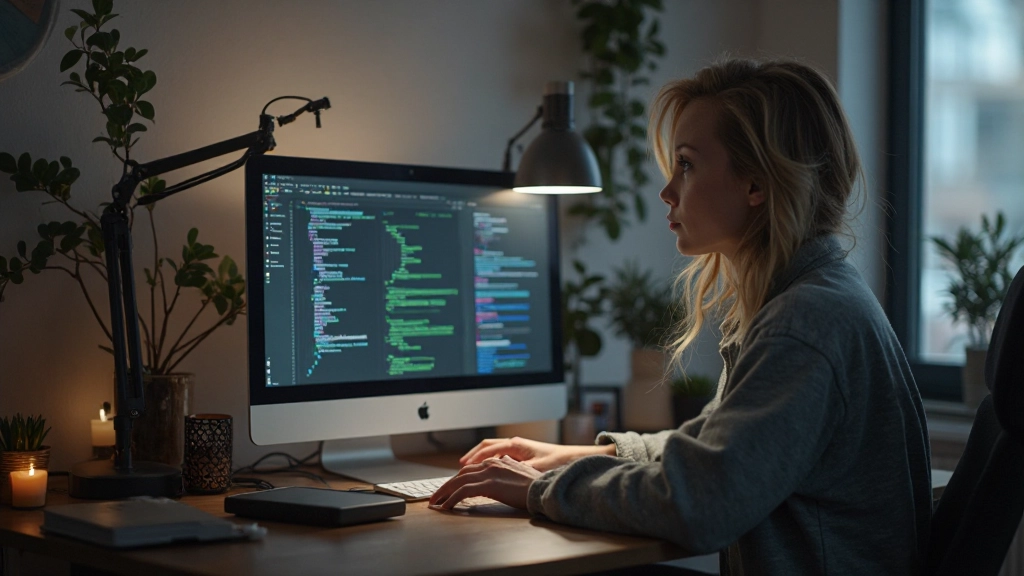
Je kunt een website visueel perfect hebben ontworpen, maar als iemand die blind is of slechtziend jouw site bezoekt, ziet die persoon misschien helemaal niet wat jij bedoeld hebt. Dat is waar schermlezersoftware binnenkomt.
Schermlezers zijn hulpmiddelen die tekst op het scherm hardop voorlezen. Ze helpen gebruikers met een visuele beperking websites te navigeren. Maar hier’s het ding: veel developers testen hier nooit op. Ze zeggen “ik heb ARIA-labels toegevoegd, dus het moet goed zijn.” Dat is niet genoeg. Je moet het echt testen met de daadwerkelijke software.
Deze handleiding geeft je concrete stappen om dat te doen. Je leert welke tools je nodig hebt, hoe je ze installeert, en hoe je eigenlijk tests uitvoert. Klaar om te beginnen?
Dit zijn de tools die je echt moet kennen als je wilt testen
Gratis en open source. NVDA wordt veel gebruikt en is perfect om mee te beginnen. Downloaden via nvaccess.org. Je installeert het, start het op, en je site wordt hardop voorgelezen.
De meest gebruikte professionele schermlezen. Niet gratis, maar biedt veel meer mogelijkheden. JAWS is wat veel blinde gebruikers in het echte leven gebruiken. Als je serious bent over toegankelijkheid, probeer je dit.
Ingebouwd in Apple-apparaten. Gratis en zeer krachtig. Activeer het via System Preferences Accessibility. Veel Mac-gebruikers gebruiken dit dagelijks.
De schermlezen van Android. Ingebouwd in vrijwel alle Android-toestellen. Heel belangrijk omdat veel blinde gebruikers hun websites via mobiel bezoeken.
Gratis browser extension. Niet een volledige schermlezen, maar perfect om snel ARIA-labels en headings te checken zonder alles te hoeven installeren.
Chrome’s eigen schermlezen. Gratis extension. Niet zo volledig als JAWS of NVDA, maar handig voor snelle tests en ook beschikbaar op Chromebooks.

Volg deze concrete stappen om effectief te testen
Begin met NVDA als je op Windows bent. Het is gratis en je bent in 5 minuten klaar. Download het, installeer het, en start het op. Je zult meteen een stem horen die alles beschrijft wat op je scherm staat.
NVDA gebruikt toetsenbordkorthandel. Druk op H om naar de volgende heading te gaan. Druk op L voor lijsten. Druk op B voor buttons. Dit zijn essentieel. Je kunt navigeren zonder je muis te gebruiken, net als echte schermlezen gebruikers dat doen.
Navigeer naar je website. NVDA zal de pagina lezen. Luister goed. Wat hoor je? Zijn de headings duidelijk? Kun je alle links horen? Kan je buttons vinden? Dit geeft je direct feedback over hoe toegankelijk je site is.
Gebruik je Tab-toets. Veel gebruikers navigeren alleen met toetsenbord. Als je geen muis hebt, hoe kom je dan op de juiste plaats? Test dit actief. Jump je logisch door de pagina? Of spring je willekeurig heen en weer?
Als je site formulieren heeft, test die. Kan de schermlezen zeggen wat elk veld is? Hoort de gebruiker de foutmeldingen? Dit is kritiek. Veel websites falen hier omdat labels ontbreken of slecht zijn gekoppeld.
Schrijf op wat niet werkt. “Heading zegt ‘Link 1’ in plaats van wat het eigenlijk is.” Of “Ik kan dit knop niet bereiken met Tab.” Dit zijn je bevindingen. Gebruik ze om je code te verbeteren.

Dit zijn de concrete dingen waar je op moet letten als je met een schermlezen test. Dit zijn niet zomaar richtlijnen — dit zijn echte problemen die echte gebruikers hebben.
Je site moet H1, H2, H3 hebben in de juiste volgorde. Niet H1, dan meteen H3. Schermlezen gebruiken headings om zich te oriënteren. Als ze kapot zijn, zijn ze verloren. Test dit door H in NVDA in te drukken en te luisteren naar de heading-hiërarchie.
Elk plaatje moet alt-tekst hebben. Niet “image.jpg” maar iets als “Man die code schrijft op laptop”. Dit is wat schermlezen zeggen. Als je dit vergeet, horen blinde gebruikers niets en missen ze kritieke informatie.
Elk formulierveld moet een label hebben dat correct gekoppeld is met aria-labelledby of door het label-element. Als je dit niet doet, weet de gebruiker niet wat het veld is als de schermlezen het zegt.
Links die alleen “Klik hier” zeggen zijn nutteloos. Schermlezen gebruiken kunnen niet zien waar de link heen gaat. Zeg “Lees meer over toegankelijkheid” in plaats van “Lees meer”.
Als je aangepaste elementen gebruikt (niet standaard HTML buttons/links), voeg je aria-role toe. Dit vertelt de schermlezen wat het element doet. Test dit goed — verkeerde ARIA is erger dan geen ARIA.

“Veel developers zeggen dat ze hun site toegankelijk hebben gemaakt, maar ze hebben nooit met een schermlezen getest. Dat is als zeggen dat je auto veilig is zonder het te rijden. Je moet het echt testen.”
— Toegankelijkheids-specialist, Nederlandse IT-sector
Dit zal je testen sneller en beter maken
Echt waar. Sluit je ogen en navigeer alleen met toetsenbord. Dit geeft je een echt gevoel voor hoe het voelt voor blinde gebruikers. Na een minuutje word je boos op jezelf omdat dingen niet werken.
NVDA en JAWS werken anders. JAWS is wat veel professionele gebruikers hebben. Als je beide test, zie je problemen die je anders zou missen. Zelfs 30 minuten op JAWS is waardevol.
Veel schermlezen spreken erg snel. Zet de snelheid omlaag als je test (ongeveer 1.5x). Dit is hoe echte gebruikers luisteren na maanden van gebruik. Je hoort veel meer details.
Dit is het ultieme test. Zet je monitor echt uit en navigeer alleen op geluid. Dit is wat blinde gebruikers 8 uur per dag doen. Heel anders dan met het scherm aan.
NVDA heeft Browse Mode waar je pijltjestoetsen gebruikt om te navigeren. Dit is hoe veel gebruikers websites doornemen. Focus Mode is voor formulieren. Test beide.
Als je kunt, vraag een blinde of slechtziende gebruiker om je site te testen. Zij zullen dingen vinden die je nooit zelf zou vinden. Dit is goud waard.

Je leert meer over je eigen website in 30 minuten met een schermlezen dan in maanden van code-reviews. Je ziet ineens waar je fouten hebt gemaakt. Je ziet hoe logica werkt (of niet werkt) voor iemand die het scherm niet ziet.
Wat we hier behandeld hebben is het begin. Download NVDA vandaag, installeer het, en test je huidige website. Echt. Niet morgen. Vandaag. Je zult verbaasd zijn over wat je vindt.
Toegankelijkheid is niet iets wat je toevoegt als afterthought. Het’s iets wat je van het begin af aan bouwt. En schermlezers testen is de manier om zeker te weten dat je het goed doet.
Dit artikel is bedoeld als informatief leermateriaal over schermlezersoftware en toegankelijkheidstesting. De aanbevelingen zijn gebaseerd op WCAG 2.1-richtlijnen en best practices in de industrie. Hoewel we streven naar nauwkeurigheid, kunnen omstandigheden per website en gebruiker variëren. Voor specifieke toegankelijkheidsvereisten of juridische compliance-kwesties adviseren we je om contact op te nemen met een gespecialiseerde toegankelijkheidsadviseur. Dit artikel is niet bedoeld als juridisch of technisch advies voor jouw specifieke situatie.